使い方は 3 つだけ
-
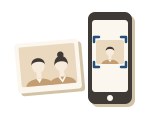 1
写真を取り込む
アルバムの写真をスマホで撮るか、写真のファイルを選びます。写っている顔は自動で見つけます。
-
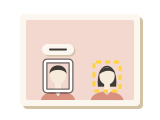 2
顔に名前を付ける
見つかった顔を 1 つずつ押して、だれかを選びます。新しい人なら名前を入れると、家系図にカードができます。
-
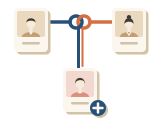 3
家系図で線を引く
カードを机に並べるように動かし、右下の [+] から線を引いて、夫婦や親子をつなぎます。
できること


撮影したときの年齢が分かる
生年月日と撮影日から、その写真のとき何歳だったかを出します。年だけ、年月だけでもかまいません。

人ごとに、写真を年代順に見る
おじいさんの子どもの頃から晩年までの写真を、年齢と一緒に順に並べて見られます。

机に並べるように、自由に置く
決まった形の系図ではなく、カードを好きな場所に置いて、線でつなぎます。兄弟やいとこの線も引けます。

プリントをスマホで撮って取り込む
スキャナーがなくても、アルバムの写真をスマホのカメラで撮って取り込めます。

家系図と写真は、あなただけが見られます
ほかの利用者に見せたり、検索に出したりすることはありません。

写真の位置情報は、取り込むときに消します
撮影した場所などの情報は残さず、撮影日だけを読み取ります。

パスワードを使わず、パスキーで守ります
盗まれたり使い回されたりするパスワードがないので、なりすましに強いログインです。

写真や家系図は、いつでも削除できます
削除した写真は、保管先からも消します。
こんな場面に
年末年始の帰省
実家のアルバムを開きながら、「この人はだれ?」を親に聞いて、その場で名前を残せます。
法事で集まったとき
親戚の顔ぶれと続柄を、家系図を見せながら確かめて補えます。
実家のアルバムを整理するとき
写真を撮って取り込んでおけば、プリントが色あせても、だれが写っていたかが残ります。
パスワードは要りません
スマホの指紋や顔、PC の画面ロックでログインします。この仕組みを「パスキー」といいます。覚えておくパスワードはありません。
- iPhone・iPad
- iOS 16 以降
- Android
- Android 9 以降
- Windows
- Windows Hello が使える PC
- Mac
- macOS 13 以降
よくある質問
写真はだれが見られますか?
ログインしたあなただけです。ほかの利用者には見えず、検索にも出ません。家族との共有の機能は、いまはありません。
パソコンとスマホの両方で使えますか?
使えます。パスキーをそれぞれの端末に登録するか、スマホのパスキーを使って PC に表示される QR コードからログインします。
写真がない人も家系図に入れられますか?
入れられます。名前と、分かれば生年月日だけでカードを作れます。
撮影日が分からない写真はどうしますか?
年だけ、年月だけでもかまいません。分からなければ空けておけます。年齢は、分かる範囲で計算します。