パスキー
パスキーとは
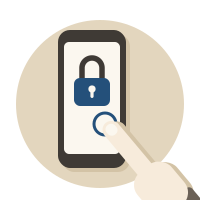
むすび帖は、パスワードを使いません。代わりに、スマホの指紋や顔、PC の画面ロック(PIN)でログインします。この仕組みを「パスキー」といいます。
パスキーは、あなたの端末(または端末のパスワード管理)に保存されます。むすび帖のサーバーには、ログインに必要な鍵の片方だけを置き、指紋や顔の情報は届きません。覚えるパスワードがないので、盗まれたり使い回されたりする心配がありません。
iPhone・iPad
iOS 16 以降で使えます。パスキーは「パスワード」(iCloud キーチェーン)に保存されます。
- 保存先を確かめる: 「設定」→「一般」→「自動入力とパスワード」で、「パスワード」がオンになっていることを確かめます(iOS 17 以前は「設定」→「パスワード」→「パスワードオプション」)。
- iCloud キーチェーンがオンなら、同じ Apple アカウントの iPad や Mac でも、同じパスキーでログインできます。
Android
Android 9 以降で使えます。パスキーは「Google パスワード マネージャー」に保存されます。同じ Google アカウントの別の Android 端末でも使えます。
PC(Windows、Mac)
- Windows: Windows Hello(顔、指紋、PIN)で登録・ログインします。
- Mac: macOS 13 以降で、Touch ID またはパスワード(iCloud キーチェーン)に保存されます。
- スマホのパスキーで PC からログインする: PC のログイン画面で「別の端末を使う」などを選ぶと QR コードが出ます。スマホのカメラで読み取ると、スマホのパスキーで PC にログインできます。そのあと設定から PC のパスキーを足しておくと、次から PC だけでログインできます(2 つ目の端末を足す)。
Microsoft Authenticator で保存できないとき
登録のとき、「Microsoft Authenticator では、このパスキーはサポートされません」と出て保存できないことがあります。パスキーの保存先が Microsoft Authenticator になっているためです。
iPhone の場合
- 「設定」→「一般」→「自動入力とパスワード」を開きます。
- 「パスワード」をオンにします。Microsoft Authenticator はオフにします。
- むすび帖に戻って、もう一度登録します。
Android の場合
- 「設定」で「パスワードとアカウント」(または「パスワード、パスキー、アカウント」)を開きます。
- 優先するサービスを「Google」にします。
- むすび帖に戻って、もう一度登録します。
2 つ目の端末を足す
スマホと PC など、2 つ以上の端末にパスキーを登録しておくと、片方をなくしても困りません。
- 新しい端末でむすび帖にログインします(スマホのパスキーで PC からログインする)。
- 「設定」の「パスキー」で「パスキーを追加」を押します。

機種変更
- iCloud キーチェーンや Google パスワード マネージャーを使っていれば、同じアカウントでログインした新しい端末に、パスキーが引き継がれます。
- 引き継がれない場合は、古い端末があるうちに、新しい端末のパスキーを足しておきます(2 つ目の端末を足す)。
パスキーを失ったとき
端末をなくした、パスキーを消してしまったなどでログインできないときは、登録したメールアドレスで新しいパスキーを作れます。
- ログイン画面の「パスキーを失った方」を押します。
- 登録したメールアドレスを入れ、「リンクを送る」を押します。
- 届いたメールのリンクを、15 分以内に開きます。
- 「続ける」を押し、表示されたメールアドレスがご自身のものか確かめて、「パスキーを登録」を押します。
いまは試験運用中で、メールの送信を準備しています。メールが届かないときは、問い合わせからお知らせください。
復旧のあと 72 時間
メールで新しいパスキーを作ったあと 72 時間は、パスキーを削除できません。他人がメールを使ってパスキーを足した場合に、あなたの元のパスキーを消されないようにするためです。心当たりのないパスキーがあれば、72 時間たってから「設定」で削除してください。